
 Jordan Lee
 Husain Parvez
Lei av å se regionlåst innhold og begrensede hastigheter? Å endre VPN-plasseringen din er nøkkelen til å få tilgang til globalt innhold, forbedre sikkerheten og forbedre nettleserfriheten din. Som en mangeårig SaaS-analytiker veileder jeg leserne mine gjennom nyansene ved VPN-kontroll med testet nøyaktighet og ekspertinnsikt. Denne veiledningen fokuserer på sikker endring av VPN-plasseringer på tvers av enheter og plattformer. VPN-fleksibilitet vokser etter hvert som personvern og tilgjengelighet blir ufravikelige i det digitale liv.
Det burde være enkelt å endre VPN-plassering, men det er ekspertise som teller å velge riktig metode. Etter å ha brukt over 100 timer på å gjennomgå over 40 tjenester, laget jeg denne guiden du bare må se, fylt med troverdige tips og objektiv innsikt. Jeg husker at jeg brukte et gratis VPN-verktøy på stedet under en kundeanmeldelse, som fremhevet dets skjulte begrensninger. Her finner du en trygg, håndplukket liste over pålitelige alternativer med testede funksjoner og ærlig prisveiledning.
Slik endrer du VPN-plasseringen din
Å endre VPN-plasseringen din hjelper deg med å få tilgang til regionlåst innhold, forbedre sikkerheten eller teste geospesifikke tjenester. Som en som har jobbet med VPN-er i flere tiår, kan jeg si at trinnene er enkle, men må gjøres riktig.
På Windows:
- Åpne VPN-appen din (f.eks. NordVPN, ExpressVPN).
- Logg inn og gå til serverlisten eller -kartet.
- Klikk på landet eller byen du vil koble til.
- Appen kobler seg automatisk til den plasseringen. Du vil se en ny IP-adresse som gjenspeiler den valgte regionen din.
På Mac:
- Start VPN-klienten din.
- Velg «Steder» eller bruk søkefeltet.
- Velg et bestemt land eller en bestemt server.
- Klikk på «Koble til» eller slå av/på-bryteren. Noen apper viser også ventetid for å hjelpe deg med å velge den raskeste serveren.
På Linux:
- Åpne terminalen.
- Bruk kommandoer som
openvpn --config filename.ovpnfor OpenVPN-brukere. - Filene må samsvare med serverplasseringen du ønsker.
- Noen apper som ProtonVPN CLI lar deg skrive ProtonVPN-tilkobling og velg en landskode.
Jeg anbefaler alltid å koble til et par servere på nytt hvis hastigheten er lav. Bekreft også IP-adressen din etter tilkobling ved hjelp av et nettsted som «whatismyip.com» for å sikre at den fungerer som den skal. Denne lille sjekken unngår større problemer senere.
Hvorfor endre min online-posisjon og IP-adresse?
Å endre din online-posisjon og IP-adresse med et VPN er mer enn bare et personverntiltak. Det tjener praktiske og viktige formål – spesielt i dagens tilkoblede verden. I løpet av mine år med å jobbe med VPN-verktøy har jeg sett hvor effektiv denne enkle handlingen kan være.
Her er hvorfor det er viktig:
- Få tilgang til regionblokkert innhold
Enkelte nettsteder, videoer eller apper er bare tilgjengelige i visse land. Ved å endre IP-adressen din til det landet kan du se dem som om du var der. - Beskytt din personvern
IP-adressen din avslører din fysiske posisjon. Hvis du endrer den, skjules din virkelige posisjon fra nettsteder, annonsører og sporingsenheter. - Sikker bruk av offentlig Wi-Fi
Offentlige nettverk er risikable. Et VPN med en ny IP-adresse legger til et lag med beskyttelse som bidrar til å unngå snoking eller datatyveri. - Unngå prisdiskriminering
Noen plattformer viser forskjellige priser basert på regionen din. Å bytte lokasjon kan avsløre bedre tilbud. - Test lokasjonsbaserte funksjoner
Utviklere og markedsførere må ofte simulere hvordan tjenester fungerer i andre land. En VPN gjør dette mulig på sekunder.
Slik bruker du et VPN for å endre plassering
Det er enkelt og effektivt å bruke VPN for å endre posisjonen din. Det lar deg se ut som om du er på nett i en annen by eller et annet land. Dette kan hjelpe deg med å få tilgang til forskjellig innhold, forbedre personvernet eller jobbe sikkert mens du reiser. Jeg bruker ofte denne funksjonen når jeg er i utlandet eller trenger tilgang til stedsspesifikke tjenester.
Slik kan du gjøre det:
Steg-for-trinn-guide:
- Velg en pålitelig VPN-leverandør
Velg en pålitelig VPN med globale servere. Noen kjente er NordVPN, ExpressVPN, eller ProtonVPN. - Installer VPN-appen
Last ned appen for enheten din – Windows, Mac, Android, iOS eller Linux. - Logg inn på appen
Åpne VPN-en og logg inn med kontodetaljene dine. - Velg en serverplassering
De fleste apper tilbyr en liste eller et kart. Velg landet eller byen du vil at den nye IP-adressen din skal vise. - Klikk på Koble til
Når du er koblet til, vil IP-adressen din endres for å gjenspeile den valgte plasseringen. - Bekreft IP-adressen din
Gå til et nettsted som whatismyip.com for å bekrefte endringen.
Slik bekrefter du at VPN-plasseringen din har endret seg
Etter at du har koblet til et VPN, er det viktig å bekrefte at posisjonen og IP-adressen din faktisk har endret seg. Dette bidrar til å sikre at dataene dine er beskyttet og at du får tilgang til innhold fra riktig region. Jeg bruker alltid noen sekunder på å sjekke forbindelsen min, spesielt når jeg bruker offentlig Wi-Fi eller strømmer geoblokkert innhold.
Enkle måter å bekrefte VPN-posisjonen din på:
- Sjekk IP-adressen din
Besøk nettsteder som whatismyipaddress.com eller iplocation.net. Disse viser din nåværende IP-adresse og landet du bruker. Hvis den gjenspeiler plasseringen du valgte i VPN-appen din, er du klar. - Bruk VPN-appens innebygde informasjon
De fleste VPN-er viser din tilkoblede server og virtuelle IP-adresse. Denne hurtigvisningen bekrefter ofte posisjonsstatusen din uten behov for ekstra verktøy. - Prøv regionbaserte nettsteder
Åpne et nettsted eller en app som bare er tilgjengelig i et bestemt land. Koble for eksempel til en britisk server og prøv å få tilgang til BBC iPlayer. Hvis den lastes inn uten feil, fungerer VPN-en din. - Sjekk DNS-lekkasjer
Bruk verktøy som dnsleaktest.com for å sikre at din virkelige posisjon ikke blir avslørt.
Andre metoder for å endre plasseringen din
Å endre posisjonen din på nettet er ikke begrenset til VPN-er. Det finnes andre måter som kan tjene forskjellige behov – noen enklere, andre mer tekniske. Jeg har sett brukere dra nytte av å kombinere disse metodene basert på hva de ønsker å oppnå, enten det er personvern, strømmetilgang eller nettesting.
Alternative metoder for å endre din online-posisjon:
- Proxy-servere
Proxyer ruter trafikken din gjennom en annen server. I motsetning til VPN-er krypterer de vanligvis ikke dataene dine. De kan bidra til å omgå geobegrensninger, men tilbyr svakere sikkerhet. - Smarte DNS-tjenester
Smarte DNS-verktøy endrer enhetens DNS-innstillinger slik at det ser ut som om du er i en annen region. Disse er flotte for strømming, men de skjuler ikke IP-adressen din eller krypterer forbindelsen din. - Tor Browser
Tor ruter trafikken din gjennom flere noder globalt. Den endrer IP-adressen din og gir sterk anonymitet. Den kan imidlertid være mye tregere og ikke egnet for strømming. - Manuell angivelse av statisk IP-adresse (avanserte brukere)
Noen avanserte oppsett lar deg tilordne en statisk IP-adresse fra en annen region. Dette er komplekst og krever vanligvis samarbeid med en tredjepartstjeneste.
Når jeg trenger ekstra hastighet for strømming, bruker jeg noen ganger Smart DNS i stedet for et VPN. Valg av riktig metode avhenger av målet ditt – hastighet, sikkerhet eller tilgang til innhold.
Slik kontrollerer du posisjonstilgang i appene dine
Selv med et VPN kan apper på enheten din fortsatt samle inn din faktiske posisjon hvis tillatelsene ikke administreres. Å kontrollere posisjonstilgang gir deg bedre personvern og bidrar til å unngå lekkasjer av sensitive data. Jeg gjennomgår alltid apptillatelser på enhetene mine for å sikre at bare pålitelige apper kjenner posisjonen min.
Slik tar du kontroll:
På Android:
- Gå til Innstillinger> Plassering.
- Pek Appens plasseringstillatelser.
- Velg hver app og velg Tillat kun under bruk, Spør hver gangeller Nekt.
- Deaktiver Wi-Fi- og Bluetooth-skanning under avanserte innstillinger for å redusere passiv sporing.
På iOS (iPhone/iPad):
- Open Innstillinger > Personvern og sikkerhet > Posisjonstjenester.
- Trykk på en app for å justere tilgangen: Aldri, spør neste gangeller Mens du bruker appen.
- Du kan også veksle Nøyaktig beliggenhet av hvis du bare vil at apper skal få en omtrentlig plassering.
Bonus Tips:
Noen apper bruker GPS, Wi-Fi eller Bluetooth sammen. Å slå av én metode stopper kanskje ikke all sporing. Et VPN maskerer IP-adressen din, men å administrere disse innstillingene styrker personvernet ditt enda mer.
Ved å begrense tilgang på appnivå reduserer du uønsket sporing og får mer kontroll over ditt digitale fotavtrykk.
Slik forbedrer eller deaktiverer du posisjonsnøyaktigheten
Selv om du bruker et VPN, kan enheten din fortsatt spore din fysiske posisjon ved hjelp av GPS, Wi-Fi eller Bluetooth. Derfor er det viktig å forstå hvordan du kan forbedre eller slå av posisjonsnøyaktigheten. Jeg justerer vanligvis disse innstillingene når jeg ønsker sterkere personvern eller for å sørge for at VPN-en min fungerer uten forstyrrelser.
Slik forbedrer du nøyaktigheten av posisjonen:
På Android:
- Gå til Innstillinger> Plassering.
- Pek Posisjonstjenester > Googles posisjonsnøyaktighet.
- Snu den On for å la apper bruke Wi-Fi, mobilnettverk og sensorer for bedre presisjon.
Dette er nyttig for kart eller apper for samkjøring der nøyaktig plassering er viktig.
På iPhone (iOS):
- Open Innstillinger > Personvern og sikkerhet > Posisjonstjenester.
- Pek System Services.
- aktiver Wi-Fi-nettverk og Bluetooth for forbedret nøyaktighet.
Slik deaktiverer eller begrenser du posisjonsnøyaktigheten:
- Android: Gå til Innstillinger > Plassering > Plasseringstjenester og slå av Googles nøyaktighet.
- iOS: Slå av Nøyaktig beliggenhet for utvalgte apper under steds~~POS=TRUNC.
Å redusere nøyaktigheten bidrar til å beskytte personvernet ditt. Men det kan påvirke navigasjon og appytelse. Jeg anbefaler å justere disse basert på hva som er viktigst – bekvemmelighet eller kontroll over dataene dine.
Feilsøking av problemer med endring av plassering
Noen ganger, selv etter at du har koblet til et VPN, vises din faktiske posisjon fortsatt. Dette kan skje på grunn av flere vanlige problemer. Som en som har jobbet med VPN-er på tvers av forskjellige plattformer, har jeg sett hvor frustrerende dette kan være. Men de fleste problemer har raske løsninger.
Vanlige problemer og løsninger:
- Plassering av nettleser- eller appbuffering
Noen apper eller nettsteder bruker hurtigbufrede posisjonsdata. Fjern informasjonskapslene i nettleseren eller appens hurtigbuffer, og start appen på nytt. - GPS fortsatt aktiv
Enheter med GPS kan overstyre VPN-posisjonen din. Slå av posisjonstjenester eller angi apptillatelser til å «nekt» posisjonstilgang. - DNS-lekkasjer
Hvis DNS-forespørslene dine lekker, kan nettsteder oppdage din virkelige region. Bruk et VPN med innebygd DNS-lekkasjebeskyttelse eller test det med dnsleaktest.com. - WebRTC-lekkasjer i nettleseren
WebRTC kan avsløre IP-adressen din. Deaktiver WebRTC i nettleserinnstillingene dine, eller bruk en personvernutvidelse for å blokkere den. - Serverproblemer
Noen ganger er VPN-serveren overbelastet eller feilkonfigurert. Prøv å bytte til en annen server i samme land.
Tips for å endre posisjonen din med et VPN
Det kan gå knirkefritt å endre posisjon med et VPN hvis du følger noen smarte fremgangsmåter. Gjennom årene har jeg hjulpet mange brukere med å få bedre resultater bare ved å justere VPN-bruken sin. En enkel tilkobling er ikke alltid nok – hvordan du bruker den utgjør en stor forskjell.
Nyttige tips for å gjøre lokasjonsendringer mer effektive:
- Velg riktig server
Velg alltid en server i nærheten av målstedet ditt. Hvis du for eksempel vil ha innhold fra Storbritannia, velg en server i London i stedet for en tilfeldig britisk node. Dette forbedrer både nøyaktighet og hastighet. - Fjern cache og cookies
Nettsteder kan lagre din faktiske posisjon i informasjonskapsler. Fjern dem før og etter at du bytter VPN-posisjon for å unngå avvik. - Deaktiver GPS og posisjonstjenester
Apper kan omgå VPN-er ved hjelp av GPS. Slå av posisjonstilgang i enhetsinnstillingene for bedre personvernkontroll. - Bruk DNS- og WebRTC-lekkasjebeskyttelse
Noen nettlesere avslører IP-adressen din via DNS eller WebRTC. Velg et VPN med innebygd beskyttelse eller bruk nettleserutvidelser som blokkerer lekkasjer. - Koble til igjen om nødvendig
Hvis et nettsted fortsatt oppdager din virkelige region, kobler du fra og kobler til en annen server i samme land.
Beste VPN-er
1) ExpressVPN

ExpressVPN imponerte meg med det sømløse grensesnittet og den raske tilkoblingen. Under analysen min fant jeg ut at det å bytte lokasjon er en av de enkleste måtene å surfe sikkert og få tilgang til globalt innhold. Det er best for brukere som ønsker å holde seg anonyme på nettet samtidig som de opprettholder hastigheten. ExpressVPN lar deg koble til flere enheter uten problemer, noe som gjør det til et overlegent valg for familier eller profesjonelle. Casestudie: Frilansere er ofte avhengige av ExpressVPN å trygt koble til klienter på tvers av landegrenser uten at det går på bekostning av personvern eller ytelse.
30-dagers pengene-tilbake-garanti
2) NordVPN

NordVPN ga meg en utmerket opplevelse da jeg testet den for denne artikkelen. Jeg likte spesielt hvordan den lar deg bytte mellom land uanstrengt og opprettholde en stabil forbindelse. Det er et toppvalg for alle som ønsker å forbedre personvern og hastighet på nettet. Det kan være nyttig å vite at NordVPN støtter også flere enheter under én plan. Casestudie: Digitale markedsførere bruker ofte NordVPN å analysere regionbaserte søketrender og annonser, og forbedre sine globale kampanjestrategier og oppsøkende resultater.
30-dagers pengene-tilbake-garanti
3) Private Internet Access

Private Internet Access (PIA) er en avansert, men brukervennlig VPN som jeg nylig anmeldte. Den hjalp meg med å få tilgang til forskjellige serverlokasjoner uten problemer og unngå sporing på nettet med den innebygde annonseblokkeringen. Etter min erfaring er det en av de enkleste VPN-ene å sette opp, selv for nybegynnere. Sørg for å prøve WireGuard-protokollen for raskere hastigheter. Casestudie: E-handelsfagfolk er avhengige av PIA for å overvåke internasjonale priser og konkurrentdata på en sikker måte, noe som sikrer bedre innsikt og muligheter for forretningsvekst.
30-dagers pengene-tilbake-garanti
4) Norton VPN

Norton VPN er et imponerende og brukervennlig verktøy som etter min mening gir en av de beste måtene å endre VPN-steder trygt. I løpet av evalueringen min la jeg merke til at det kombinerer ytelse med robust kryptering og enhetsbeskyttelse. Det er et toppvalg for brukere som ønsker personvern og enkelhet i én pakke. Husk at det også inkluderer foreldrekontroller og beskyttelse mot skadelig programvare gjennom Norton 360 Deluxe. Casestudie: Småbedriftseiere stoler på Norton VPN for å administrere netttransaksjoner sikkert samtidig som de håndterer sensitive kundedata fra flere steder.
14-dagers gratis prøveperiode
Hvordan valgte vi de beste VPN-ene?
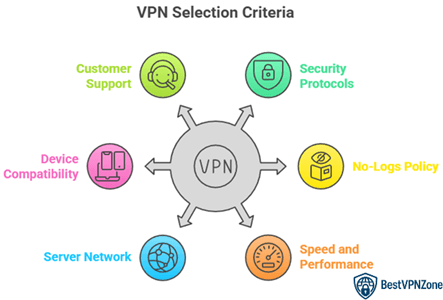
Hos BestVPNZone er vi forpliktet til å levere pålitelig, nøyaktig og oppdatert innhold som hjelper brukere med å ta informerte beslutninger. Det bør være enkelt å endre VPN-plasseringen din, men å velge riktig verktøy er avgjørende for personvern og ytelse. Teamet vårt har brukt over 100 timer på å evaluere mer enn 40 VPN-tjenester for å sikre at du kun mottar ekspertgodkjent og troverdig veiledning. Vi tilbyr en håndplukket liste over pålitelige verktøy med testede funksjoner og transparent prising for å unngå uventede problemer. VPN-er er fortsatt viktige for sikker global tilgang og databeskyttelse. Vi fokuserer på følgende faktorer når vi vurderer et verktøy basert på
- Sikkerhetsprotokoller: Vi valgte basert på bruk av AES-256-kryptering og sikre tunnelteknologier som WireGuard.
- Retningslinjer for ingen logger: Teamet vårt valgte ut VPN-er med uavhengig reviderte retningslinjer for ingen logger for å sikre strengt brukerpersonvern.
- Hastighet og ytelse: Ekspertene i teamet vårt valgte verktøyene basert på ultraresponsive hastigheter og konsistente strømmemuligheter.
- Servernettverk: Vi sørget for å velge ut leverandører som tilbyr store, globalt distribuerte servere optimalisert for effektivitet og lav latens.
- Enhetskompatibilitet: Vi valgte basert på støtte for alle større plattformer med problemfritt oppsett og tilpasningsdyktige konfigurasjoner for alle brukere.
- Customer Support: Teamet vårt valgte alternativer som tilbyr pålitelig live chat-støtte døgnet rundt for å hjelpe deg med å løse problemer raskt og problemfritt.
Er det lovlig å bruke en VPN?
Ja, det er lovlig å bruke VPN i de fleste land. Et VPN (Virtual Private Network) er et verktøy som bidrar til å beskytte personvernet og sikkerheten din på nettet. Det endrer IP-adressen din og krypterer internettrafikken din. Mange bruker VPN-er for å holde seg trygge på offentlige Wi-Fi-nettverk eller for å få tilgang til innhold mens de reiser. Jeg bruker det personlig når jeg jobber eksternt for å sikre sikker og privat surfing.
Hvor VPN-er er lovlige:
- I land som USA, Canada, Storbritannia, Australia og mesteparten av EuropaVPN-er er fullt lovlige. De brukes mye av bedrifter og enkeltpersoner.
- VPN-er brukes også til å få tilgang til eksterne arbeidsnettverk og beskytte sensitiv informasjon.
Hvor VPN-bruk kan være begrenset eller forbudt:
- Kina, Nord-Korea, Russland, Iran og De forente arabiske emirater har strenge regler rundt VPN-er. Noen krever myndighetsgodkjente tjenester. På disse stedene kan bruk av et ikke-godkjent VPN føre til bøter eller juridiske problemer.
Det som betyr noe er intensjonen:
Det er lovlig å bruke et VPN, men hva du gjør med det spiller en rolle . Hvis noen bruker et VPN til å bryte lover (som hacking eller ulovlig strømming), forblir den aktiviteten ulovlig – selv med et VPN.
Så det er ikke VPN-et i seg selv som er problemet. Det er hvordan det brukes som definerer hva som er lovlig eller ikke.
Konklusjon
Å endre VPN-plassering har alltid vært en pålitelig måte å opprettholde personvern, få tilgang til regionbegrenset innhold og sikre nettleserøkter. Jeg bytter ofte plassering for å teste strømmetilgjengelighet, nettstedslokalisering eller forbedre nettsikkerheten. Hvis du vil vite den beste måten å gjøre det på, kan du sjekke min dom nedenfor.
- Manuelt servervalg: Den lar deg velge fra en liste over land, og tilbyr bemerkelsesverdig fleksibilitet for spesifikk regional tilgang.
- Smart plasseringsfunksjon: Denne kobler seg automatisk til den nærmeste og mest pålitelige serveren, noe som sikrer et overlegent valg for strømming eller spilling.
- Dedikert IP-alternativ: Gir en sikker og stabil forbindelse som er ideell for forretnings- eller banktilgang uten å utløse sikkerhetsblokkeringer.