
 Jordaan Lee
 Husain Parvez
Ben je het zat om content te zien die alleen in bepaalde regio's beschikbaar is en dat je internetsnelheid wordt beperkt? Het wijzigen van je VPN-locatie is de sleutel tot toegang tot wereldwijde content, verbeterde beveiliging en meer vrijheid tijdens het browsen. Als ervaren SaaS-analist begeleid ik mijn lezers door de nuances van VPN-beheer met bewezen nauwkeurigheid en deskundige inzichten. Deze handleiding richt zich op het veilig wijzigen van je VPN-locatie op verschillende apparaten en platforms. De flexibiliteit van VPN's neemt toe, omdat privacy en toegankelijkheid onmisbaar zijn geworden in het digitale leven.
Je VPN-locatie wijzigen zou eenvoudig moeten zijn, maar de juiste methode kiezen vereist expertise. Na meer dan 100 uur besteed te hebben aan het beoordelen van meer dan 40 diensten, heb ik deze onmisbare gids samengesteld, boordevol betrouwbare tips en objectieve inzichten. Ik herinner me dat ik tijdens een klantbeoordeling een gratis VPN-tool op locatie gebruikte, wat de verborgen beperkingen ervan aan het licht bracht. Hier vind je een veilige, zorgvuldig geselecteerde lijst met vertrouwde opties, geteste functies en eerlijke prijsinformatie.
Hoe u uw VPN-locatie kunt wijzigen
Het wijzigen van je VPN-locatie helpt je toegang te krijgen tot content die in een bepaalde regio geblokkeerd is, de beveiliging te verbeteren of geografisch specifieke services te testen. Als iemand die al tientallen jaren met VPN's werkt, kan ik zeggen dat de stappen eenvoudig zijn, maar wel correct moeten worden uitgevoerd.
Op Windows:
- Open je VPN-app (bijvoorbeeld, NordVPN, ExpressVPN).
- Meld u aan en ga naar de serverlijst of de kaart.
- Klik op het land of de stad waarmee u verbinding wilt maken.
- De app maakt automatisch verbinding met die locatie. Je ziet dan een nieuw IP-adres dat overeenkomt met de door jou gekozen regio.
Op de Mac:
- Start je VPN-client.
- Selecteer 'Locaties' of gebruik de zoekbalk.
- Kies een specifiek land of een specifieke server.
- Klik op 'Verbinden' of schakel de schakelaar om. Sommige apps tonen ook de latentie om u te helpen de snelste server te kiezen.
Op linux
- Open Terminal.
- Gebruik opdrachten zoals
openvpn --config filename.ovpnvoor OpenVPN-gebruikers. - De bestanden moeten overeenkomen met de gewenste serverlocatie.
- Sommige apps, zoals ProtonVPN CLI, laten je typen ProtonVPN-verbinding en kies een landcode.
Ik raad altijd aan om opnieuw verbinding te maken met een paar servers als de snelheid traag is. Controleer na de verbinding ook je IP-adres met een site zoals "whatismyip.com" om er zeker van te zijn dat alles correct werkt. Deze kleine controle voorkomt grotere problemen later.
Waarom zou ik mijn online locatie en IP-adres wijzigen?
Je online locatie en IP-adres wijzigen met een VPN is meer dan alleen een kwestie van privacy. Het dient praktische en belangrijke doelen, vooral in de huidige verbonden wereld. In de jaren dat ik met VPN-tools werk, heb ik gezien hoe groot de impact van deze simpele handeling kan zijn.
Dit is waarom het belangrijk is:
- Toegang tot regiogeblokkeerde inhoud
Sommige websites, video's of apps zijn alleen beschikbaar in bepaalde landen. Door je IP-adres te wijzigen naar dat land, kun je ze bekijken alsof je je daar bevindt. - Bescherm je privacy
Je IP-adres onthult je fysieke locatie. Door het te wijzigen, verberg je je werkelijke locatie voor websites, adverteerders en trackers. - Veilig gebruik van openbare wifi
Openbare netwerken zijn riskant. Een VPN met een nieuw IP-adres voegt een extra beveiligingslaag toe die helpt om meekijken of datadiefstal te voorkomen. - Vermijd prijsdiscriminatie
Sommige platforms tonen verschillende prijzen afhankelijk van je regio. Het wijzigen van je locatie kan mogelijk betere aanbiedingen opleveren. - Test locatiegebonden functies
Ontwikkelaars en marketeers moeten vaak simuleren hoe diensten in andere landen werken. Een VPN maakt dit binnen enkele seconden mogelijk.
Hoe gebruik je een VPN om je locatie te wijzigen?
Het gebruik van een VPN om je locatie te wijzigen is eenvoudig en effectief. Het stelt je in staat om online te doen alsof je je in een andere stad of een ander land bevindt. Dit kan je helpen toegang te krijgen tot andere content, je privacy te verbeteren of veilig te werken tijdens het reizen. Ik maak vaak gebruik van deze functie wanneer ik in het buitenland ben of toegang nodig heb tot locatiegebonden diensten.
Zo kunt u het doen:
Stapsgewijze handleiding:
- Kies een betrouwbare VPN-provider
Kies een betrouwbare VPN met servers over de hele wereld. Enkele bekende voorbeelden zijn: NordVPN, ExpressVPN, of ProtonVPN. - Installeer de VPN-app
Download de app voor uw apparaat: Windows, Mac, Android, iOS of Linux. - Log in bij de app
Open de VPN en log in met je accountgegevens. - Selecteer een serverlocatie
De meeste apps bieden een lijst of kaart. Kies het land of de stad die je nieuwe IP-adres moet weergeven. - Klik op Verbinden
Zodra de verbinding tot stand is gebracht, verandert uw IP-adres om de geselecteerde locatie weer te geven. - Verifieer uw IP-adres
Bezoek een site zoals whatismyip.com om de wijziging te bevestigen.
Hoe u kunt controleren of uw VPN-locatie is gewijzigd
Nadat je verbinding hebt gemaakt met een VPN, is het belangrijk om te controleren of je locatie en IP-adres daadwerkelijk zijn gewijzigd. Dit zorgt ervoor dat je gegevens beschermd zijn en dat je toegang hebt tot content uit de juiste regio. Ik neem altijd even de tijd om mijn verbinding te controleren, vooral wanneer ik gebruik maak van openbare wifi of content stream die geografisch geblokkeerd is.
Eenvoudige manieren om uw VPN-locatie te bevestigen:
- Controleer uw IP-adres
Bezoek websites zoals whatismyipaddress.com Of kijk op iplocation.net. Deze websites tonen je huidige IP-adres en het bijbehorende land. Als dit overeenkomt met de locatie die je in je VPN-app hebt geselecteerd, zit je goed. - Gebruik de ingebouwde informatie van de VPN-app.
De meeste VPN's tonen de server waarmee je verbonden bent en je virtuele IP-adres. Deze snelle weergave bevestigt vaak je locatie zonder dat je extra tools nodig hebt. - Probeer websites die specifiek op uw regio zijn gericht.
Open een website of app die alleen in een specifiek land beschikbaar is. Maak bijvoorbeeld verbinding met een server in het Verenigd Koninkrijk en probeer BBC iPlayer te openen. Als het zonder fouten laadt, werkt je VPN. - Controleer op DNS-lekken
Gebruik tools zoals dnsleaktest.com om ervoor te zorgen dat uw werkelijke locatie niet wordt onthuld.
Andere methoden om je locatie te wijzigen
Je online locatie wijzigen is niet beperkt tot VPN's. Er zijn andere manieren die aan verschillende behoeften kunnen voldoen – sommige eenvoudiger, andere technischer. Ik heb gezien dat gebruikers baat hebben bij een combinatie van deze methoden, afhankelijk van wat ze willen bereiken, of het nu gaat om privacy, toegang tot streamingdiensten of het testen van websites.
Alternatieve methoden om je online locatie te wijzigen:
- Proxyservers
Proxy's leiden je internetverkeer via een andere server. In tegenstelling tot VPN's versleutelen ze je gegevens meestal niet. Ze kunnen helpen om geografische beperkingen te omzeilen, maar bieden een minder goede beveiliging. - Slimme DNS-services
Slimme DNS-tools wijzigen de DNS-instellingen van je apparaat, waardoor het lijkt alsof je je in een andere regio bevindt. Deze tools zijn handig voor streaming, maar ze verbergen je IP-adres niet en versleutelen je verbinding niet. - Tor Browser
Tor leidt je internetverkeer via meerdere knooppunten wereldwijd. Het verandert je IP-adres en biedt sterke anonimiteit. Het kan echter veel trager zijn en is niet geschikt voor streaming. - Handmatig een statisch IP-adres instellen (voor gevorderde gebruikers)
Sommige geavanceerde configuraties bieden de mogelijkheid om een statisch IP-adres uit een andere regio toe te wijzen. Dit is complex en vereist doorgaans samenwerking met een externe dienstverlener.
Als ik extra snelheid nodig heb voor streaming, gebruik ik soms Smart DNS in plaats van een VPN. De juiste methode kiezen hangt af van je doel: snelheid, beveiliging of toegang tot content.
Hoe u de toegang tot uw locatie in uw apps kunt beheren
Zelfs met een VPN kunnen apps op je apparaat nog steeds je werkelijke locatie achterhalen als je de machtigingen niet goed beheert. Door de toegang tot je locatie te controleren, verbeter je je privacy en voorkom je dat gevoelige gegevens lekken. Ik controleer altijd de app-machtigingen op mijn apparaten om ervoor te zorgen dat alleen vertrouwde apps mijn locatie kennen.
Zo neem je de controle over:
Op Android:
- Ga naar Instellingen > Locatie.
- Tik App-locatiemachtigingen.
- Kies elke app en selecteer Alleen toestaan tijdens gebruik, elke keer vragenof Weigeren.
- onbruikbaar maken Wi-Fi- en Bluetooth-scannen Onder de geavanceerde instellingen kunt u passieve tracking verminderen.
Op iOS (iPhone/iPad):
- Open Instellingen > Privacy en beveiliging > Locatieservices.
- Tik op een app om de toegangsrechten aan te passen: Nooit, vraag het de volgende keerof Tijdens het gebruik van de app.
- Je kunt ook wisselen Nauwkeurige locatie Schakel deze optie uit als je wilt dat apps alleen een geschatte locatie bepalen.
Bonus Tip:
Sommige apps gebruiken GPS, wifi of Bluetooth tegelijk. Het uitschakelen van één methode stopt mogelijk niet alle tracking. Een VPN maskeert je IP-adres, maar door deze instellingen aan te passen, versterk je je privacy nog verder.
Door de toegang op app-niveau te beperken, verminder je ongewenste tracking en krijg je meer controle over je digitale voetafdruk.
Hoe u de nauwkeurigheid van uw locatie kunt verbeteren of uitschakelen
Zelfs als je een VPN gebruikt, kan je apparaat je fysieke locatie nog steeds volgen via GPS, wifi of Bluetooth. Daarom is het belangrijk om te weten hoe je de nauwkeurigheid van je locatie kunt verbeteren of uitschakelen. Ik pas deze instellingen meestal aan als ik meer privacy wil of om ervoor te zorgen dat mijn VPN zonder problemen werkt.
Hoe de nauwkeurigheid van uw locatie te verbeteren:
Op Android:
- Ga naar Instellingen > Locatie.
- Tik Locatieservices > Locatienauwkeurigheid van Google.
- Draai het On zodat apps wifi, mobiele netwerken en sensoren kunnen gebruiken voor een betere nauwkeurigheid.
Dit is handig voor kaarten of apps voor het bestellen van een taxi, waar de exacte locatie belangrijk is.
Op iPhone (iOS):
- Open Instellingen > Privacy en beveiliging > Locatieservices.
- Tik System Services.
- Enable Wi-Fi netwerken en Bluetooth voor verbeterde nauwkeurigheid.
Hoe u de nauwkeurigheid van de locatiebepaling kunt uitschakelen of beperken:
- Android: Ga naar Instellingen > Locatie > Locatieservices en uit te schakelen Nauwkeurigheid van Google-locatie.
- iOS: Uitschakelen Nauwkeurige locatie voor geselecteerde apps onder Location Services.
Het verlagen van de nauwkeurigheid helpt je privacy te beschermen. Maar het kan wel invloed hebben op de navigatie en de prestaties van de app. Ik raad je aan om deze instellingen aan te passen op basis van wat voor jou belangrijker is: gebruiksgemak of controle over je gegevens.
Problemen met het wijzigen van de locatie oplossen
Soms wordt je werkelijke locatie nog steeds weergegeven, zelfs nadat je verbinding hebt gemaakt met een VPN. Dit kan komen door verschillende veelvoorkomende problemen. Als iemand die met VPN's op verschillende platforms heeft gewerkt, weet ik hoe frustrerend dit kan zijn. Maar de meeste problemen zijn snel op te lossen.
Veelvoorkomende problemen en oplossingen:
- Locatie voor het cachen van de browser of app
Sommige apps of websites gebruiken locatiegegevens uit de cache. Wis de cookies van je browser of de cache van de app en herstart de app. - GPS werkt nog steeds
Apparaten met GPS kunnen je VPN-locatie overschrijven. Schakel locatieservices uit of stel app-machtigingen in op 'weigeren' voor toegang tot je locatie. - DNS-lekken
Als uw DNS-verzoeken lekken, kunnen websites uw werkelijke regio detecteren. Gebruik een VPN met ingebouwde DNS-lekbescherming of test deze met behulp van een VPN-provider. dnsleaktest.com. - WebRTC-lekken in browsers
WebRTC kan uw IP-adres onthullen. Schakel WebRTC uit in uw browserinstellingen of gebruik een privacy-extensie om het te blokkeren. - Problemen met de server
Soms is de VPN-server overbelast of verkeerd geconfigureerd. Probeer over te schakelen naar een andere server in hetzelfde land.
Tips voor het wijzigen van je locatie met een VPN
Je locatie wijzigen met een VPN kan soepel verlopen als je een paar slimme tips volgt. In de loop der jaren heb ik veel gebruikers geholpen betere resultaten te behalen door simpelweg hun VPN-gebruik aan te passen. Een simpele verbinding is niet altijd voldoende; de manier waarop je hem gebruikt, maakt een groot verschil.
Handige tips om locatieveranderingen effectiever te maken:
- Kies de juiste server
Kies altijd een server die zich dicht bij uw gewenste locatie bevindt. Als u bijvoorbeeld content uit het Verenigd Koninkrijk wilt, kies dan een server in Londen in plaats van een willekeurige server in het VK. Dit verbetert zowel de nauwkeurigheid als de snelheid. - Cache en cookies wissen
Websites kunnen uw werkelijke locatie in cookies opslaan. Verwijder deze cookies vóór en na het wijzigen van uw VPN-locatie om fouten te voorkomen. - GPS en locatieservices uitschakelen
Apps kunnen VPN's omzeilen met behulp van GPS. Schakel locatietoegang uit in de instellingen van je apparaat voor betere privacycontrole. - Gebruik DNS- en WebRTC-lekbeveiliging.
Sommige browsers onthullen je IP-adres via DNS of WebRTC. Kies een VPN met ingebouwde bescherming of gebruik browserextensies die lekken blokkeren. - Maak indien nodig opnieuw verbinding.
Als een website nog steeds uw werkelijke regio detecteert, verbreek dan de verbinding en maak verbinding met een andere server in hetzelfde land.
Beste VPN's
1) ExpressVPN

ExpressVPN Ik was onder de indruk van de naadloze interface en snelle verbinding. Tijdens mijn analyse ontdekte ik dat het wisselen van locatie een van de gemakkelijkste manieren is om veilig te browsen en toegang te krijgen tot wereldwijde content. Het is ideaal voor gebruikers die online anoniem willen blijven en tegelijkertijd een hoge snelheid willen behouden. ExpressVPN Hiermee kunt u moeiteloos meerdere apparaten verbinden, waardoor het een uitstekende keuze is voor gezinnen of professionals. Casestudy: Freelancers vertrouwen vaak op ExpressVPN Om op een veilige manier contact te leggen met klanten over de grenzen heen, zonder de privacy of prestaties in gevaar te brengen.
30 dagen geld-terug-garantie
2) NordVPN

NordVPN Het bood me een uitstekende ervaring tijdens het testen voor dit artikel. Ik vond het vooral prettig dat je er moeiteloos mee tussen landen kunt wisselen en een stabiele verbinding kunt behouden. Het is een topkeuze voor iedereen die online privacy en snelheid wil verbeteren. Het is wellicht handig om te weten dat NordVPN Ondersteunt ook meerdere apparaten onder één abonnement. Casestudy: Digitale marketeers gebruiken vaak NordVPN om regionale zoektrends en advertenties te analyseren, hun wereldwijde campagnestrategieën en bereikresultaten te verbeteren.
30 dagen geld-terug-garantie
3) Private Internet Access

Private Internet Access (PIA) PIA is een geavanceerde maar gebruiksvriendelijke VPN die ik onlangs heb getest. Het hielp me moeiteloos toegang te krijgen tot verschillende serverlocaties en online tracking te voorkomen dankzij de ingebouwde advertentieblokkering. Naar mijn ervaring is het een van de makkelijkst in te stellen VPN's, zelfs voor beginners. Probeer zeker het WireGuard-protocol voor hogere snelheden. Casestudy: E-commerce professionals vertrouwen op PIA om internationale prijs- en concurrentiegegevens veilig te monitoren, wat zorgt voor betere inzichten en groeimogelijkheden voor hun bedrijf.
30 dagen geld-terug-garantie
4) NortonVPN

Norton VPN is een indrukwekkende en gebruiksvriendelijke tool die naar mijn mening een van de beste manieren biedt om veilig van VPN-locatie te wisselen. Tijdens mijn evaluatie merkte ik dat het prestaties combineert met robuuste encryptie en apparaatbescherming. Het is een topkeuze voor gebruikers die privacy en eenvoud in één pakket willen. Houd er rekening mee dat het ook ouderlijk toezicht en malwarebescherming via Norton 360 Deluxe bevat. Casestudy: Eigenaren van kleine bedrijven vertrouwen op Norton VPN om online transacties veilig te beheren en gevoelige klantgegevens vanaf meerdere locaties te verwerken.
14 dagen gratis op proef
Hoe hebben we de beste VPN's geselecteerd?
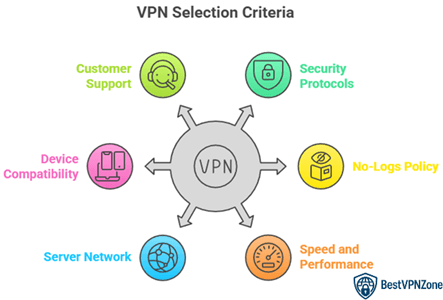
Bij BestVPNZone streven we ernaar betrouwbare, accurate en actuele informatie te leveren waarmee gebruikers weloverwogen beslissingen kunnen nemen. Het wijzigen van je VPN-locatie zou eenvoudig moeten zijn, maar het kiezen van de juiste tool is essentieel voor privacy en prestaties. Ons team heeft meer dan 100 uur besteed aan het evalueren van meer dan 40 VPN-diensten om ervoor te zorgen dat je alleen deskundig en betrouwbaar advies krijgt. We bieden een zorgvuldig samengestelde lijst met betrouwbare tools met geteste functies en transparante prijzen om onverwachte problemen te voorkomen. VPN's blijven essentieel voor veilige wereldwijde toegang en gegevensbescherming. Bij het beoordelen van een tool richten we ons op de volgende factoren:
- Beveiligingsprotocollen: We hebben onze keuze gebaseerd op het gebruik van AES-256-encryptie en veilige tunnelingtechnologieën zoals WireGuard.
- Beleid zonder logboeken: Ons team heeft een shortlist gemaakt van VPN's met een onafhankelijk gecontroleerd no-logs-beleid om strikte privacy van gebruikers te garanderen.
- Snelheid en prestaties: De experts in ons team hebben de tools geselecteerd op basis van hun extreem hoge responsiviteit en consistente streamingmogelijkheden.
- Servernetwerk: We hebben ervoor gezorgd dat we providers selecteerden die grote, wereldwijd verspreide servers aanbieden, geoptimaliseerd voor efficiëntie en lage latentie.
- Apparaatcompatibiliteit: We hebben gekozen voor dit product vanwege de ondersteuning voor alle belangrijke platformen, de probleemloze installatie en de aanpasbare configuratiemogelijkheden voor alle gebruikers.
- Klantenservice: Ons team heeft opties geselecteerd die betrouwbare 24/7 live chat-ondersteuning bieden, zodat u problemen snel en soepel kunt oplossen.
Is het legaal om een VPN te gebruiken?
Ja, het gebruik van een VPN is in de meeste landen legaal. Een VPN (Virtual Private Network) is een hulpmiddel dat je online privacy en veiligheid beschermt. Het verandert je IP-adres en versleutelt je internetverkeer. Veel mensen gebruiken VPN's om veilig te blijven op openbare wifi-netwerken of om toegang te krijgen tot content tijdens het reizen. Ikzelf gebruik het wanneer ik op afstand werk om veilig en privé te kunnen browsen.
Waar VPN's legaal zijn:
- In landen als de Verenigde Staten, Canada, het Verenigd Koninkrijk, Australië en het grootste deel van EuropaVPN's zijn volledig legaal. Ze worden veelvuldig gebruikt door bedrijven en particulieren.
- VPN's worden ook gebruikt voor toegang tot netwerken voor werken op afstand en voor de bescherming van gevoelige informatie.
Waar het gebruik van VPN mogelijk beperkt of verboden is:
- China, Noord-Korea, Rusland, Iran en de Verenigde Arabische Emiraten Er gelden strenge regels voor VPN's. Sommige landen vereisen door de overheid goedgekeurde diensten. In deze landen kan het gebruik van een niet-goedgekeurde VPN leiden tot boetes of juridische problemen.
Het gaat om de intentie:
Het gebruik van een VPN is legaal, maar wat je ermee doet is belangrijk . Als iemand een VPN gebruikt om de wet te overtreden (zoals hacken of illegaal streamen), blijft die activiteit illegaal, zelfs met een VPN.
Het VPN zelf is dus niet het probleem. Het is de manier waarop het gebruikt wordt die bepaalt wat wel of niet legaal is.
Conclusie
Het wijzigen van mijn VPN-locatie is altijd een betrouwbare manier geweest om mijn privacy te beschermen, toegang te krijgen tot content met regionale beperkingen en mijn browsesessies te beveiligen. Ik verander vaak van locatie om de beschikbaarheid van streamingdiensten te testen, de lokalisatie van websites te controleren of mijn online veiligheid te verbeteren. Als je wilt weten wat de beste manier is om dit te doen, lees dan hieronder mijn oordeel.
- Handmatige serverselectie: Hiermee kunt u kiezen uit een lijst met landen, wat opmerkelijke flexibiliteit biedt voor toegang tot specifieke regio's.
- Slimme locatiebepaling: Hiermee wordt automatisch verbinding gemaakt met de dichtstbijzijnde en meest betrouwbare server, wat zorgt voor een optimale keuze voor streaming of gaming.
- Optie met een dedicated IP-adres: Deze optie biedt een veilige, stabiele verbinding, ideaal voor zakelijke of bankdoeleinden, zonder dat er beveiligingsblokkades worden geactiveerd.