
 ジョーダン・リー
 フサイン・パルベス
地域制限のあるコンテンツや速度制限にうんざりしていませんか?VPNロケーションを変更することは、世界中のコンテンツにアクセスし、セキュリティを強化し、ブラウジングの自由度を向上させる鍵となります。長年のSaaSアナリストとして、実証済みの正確さと専門家の洞察に基づき、VPN制御のニュアンスを読者の皆様に解説します。このガイドでは、デバイスやプラットフォーム間でVPNロケーションを安全に変更する方法に焦点を当てています。デジタルライフにおいてプライバシーとアクセシビリティが不可欠な要素となるにつれ、VPNの柔軟性は高まっています。
VPNロケーションの変更は簡単なはずですが、適切な方法を選択するには専門知識が不可欠です。40以上のサービスを100時間以上かけてレビューした結果、信頼できるヒントと公平な視点を満載した、必見のガイドを作成しました。クライアントレビューで無料のVPNツールを実際に使用した際に、その隠れた限界が明らかになったことを覚えています。ここでは、テスト済みの機能と正直な価格ガイダンスを備えた、安全で厳選された信頼できるオプションのリストをご紹介します。
VPNロケーションを変更する方法
VPNロケーションを変更すると、地域制限のあるコンテンツにアクセスしたり、セキュリティを強化したり、地域限定のサービスをテストしたりできるようになります。数十年にわたりVPNに携わってきた者として、手順はシンプルですが、正しく行う必要があると断言できます。
Windowsの場合:
- VPNアプリを開きます(例: NordVPN, ExpressVPN).
- サインインして、サーバー リストまたはマップへ移動します。
- 接続したい国または都市をクリックします。
- アプリは自動的にその場所に接続します。選択した地域を反映した新しいIPアドレスが表示されます。
Macの場合:
- VPN クライアントを起動します。
- 「場所」を選択するか、検索バーを使用します。
- 特定の国またはサーバーを選択します。
- 「接続」をクリックするか、スイッチを切り替えます。アプリによっては、最速のサーバーを選択できるようにレイテンシを表示するものもあります。
Linuxの場合:
- ターミナルを開きます。
- 次のようなコマンドを使用します
openvpn --config filename.ovpnOpenVPN ユーザー向け。 - ファイルは、必要なサーバーの場所と一致する必要があります。
- ProtonVPN CLIのようなアプリでは、 protonvpn接続 国コードを選択します。
速度が遅い場合は、必ずいくつかのサーバーに再接続することをお勧めします。また、接続後は「whatismyip.com」などのサイトを使ってIPアドレスを確認し、正しく動作していることを確認してください。このちょっとした確認が、後々大きな問題につながるのを防ぎます。
オンラインの場所と IP アドレスを変更する理由は何ですか?
VPNを使ってオンラインの位置情報とIPアドレスを変更することは、単なるプライバシー保護以上の意味を持ちます。特に今日のインターネットが普及した現代社会においては、実用的かつ重要な目的を果たします。長年VPNツールに携わってきた経験から、このシンプルな操作がどれほど大きな効果をもたらすかを目の当たりにしてきました。
これが重要な理由です:
- 地域制限コンテンツにアクセスする
一部のウェブサイト、動画、アプリは特定の国でのみ利用可能です。IPアドレスをその国に切り替えることで、あたかもその国にいるかのように閲覧できます。 - あなたのプライバシーを保護
IPアドレスはあなたの物理的な位置情報を明らかにします。IPアドレスを変更すると、ウェブサイト、広告主、トラッカーから実際の位置情報を隠すことができます。 - 公共Wi-Fiの安全な利用
パブリックネットワークは危険です。新しいIPアドレスを持つVPNは、スヌーピングやデータ盗難を防ぐための保護層を追加します。 - 価格差別を避ける
一部のプラットフォームでは、地域によって価格が異なります。地域を変更すると、よりお得な価格が見つかるかもしれません。 - 位置情報に基づく機能をテストする
開発者やマーケティング担当者は、他の国でのサービスの動作をシミュレートする必要があることがよくあります。VPNを使えば、数秒でそれが可能になります。
VPNを使って位置情報を変更する方法
VPNを使って位置情報を変更するのは簡単で効果的です。まるで別の都市や国にいるかのようにオンラインで表示できます。これにより、さまざまなコンテンツにアクセスしたり、プライバシーを強化したり、旅行中に安全に作業したりできるようになります。私は海外にいるときや、位置情報に基づいたサービスにアクセスする必要があるときに、この機能をよく利用しています。
あなたがそれを行う方法は次のとおりです:
ステップバイステップガイド:
- 信頼できるVPNプロバイダーを選択する
グローバルサーバーを備えた信頼性の高いVPNを選びましょう。有名なVPNには以下のようなものがあります。 NordVPN, ExpressVPN、または ProtonVPN です。 - VPN アプリをインストールする
お使いのデバイス(Windows、Mac、Android、iOS、または Linux)用のアプリをダウンロードしてください。 - アプリにログイン
VPN を開き、アカウントの詳細でサインインします。 - サーバーの場所を選択してください
ほとんどのアプリではリストまたは地図が表示されます。新しいIPアドレスを表示させたい国または都市を選択してください。 - Connectをクリックします
接続すると、選択した場所を反映して IP アドレスが変更されます。 - IPアドレスを確認する
変更を確認するには、whatismyip.com などのサイトにアクセスしてください。
VPNロケーションが変更されたことを確認する方法
VPNに接続した後は、位置情報とIPアドレスが実際に変更されていることを確認することが重要です。これにより、データが保護され、正しい地域のコンテンツにアクセスしていることを確認できます。特に公共のWi-Fiを使用している場合や、地理的に制限されたコンテンツをストリーミングしている場合は、必ず数秒かけて接続を確認します。
VPNロケーションを確認する簡単な方法:
- IPアドレスを確認する
次のようなウェブサイトをご覧ください whatismyipaddress.com またはiplocation.netにアクセスしてください。これらのサイトでは、現在のIPアドレスと国が表示されます。VPNアプリで選択した場所が反映されていれば、問題ありません。 - VPNアプリの組み込み情報を使用する
ほとんどのVPNは、接続先のサーバーと仮想IPアドレスを表示します。このクイックビューを使えば、追加のツールを必要とせずに位置情報を確認できます。 - 地域ベースのウェブサイトを試す
特定の国でのみ利用可能なウェブサイトやアプリを開いてみてください。例えば、英国のサーバーに接続してBBC iPlayerにアクセスしてみてください。エラーなく読み込まれる場合は、VPNは正常に動作しています。 - DNSリークをチェックする
のようなツールを使う dnsleaktest.com 実際の位置情報が公開されないようにするためです。
位置情報を変更するその他の方法
オンラインでの位置情報の変更は、VPNだけに限りません。よりシンプルなものから、より技術的なものまで、様々なニーズに対応できる方法があります。プライバシー、ストリーミングアクセス、ウェブテストなど、目的に応じてこれらの方法を組み合わせることでメリットを享受しているユーザーを目にしてきました。
オンラインロケーションを変更する代替方法:
- プロキシサーバー
プロキシはトラフィックを別のサーバーにルーティングします。VPNとは異なり、通常はデータを暗号化しません。地理的制限を回避するのに役立ちますが、セキュリティは弱くなります。 - スマート DNS サービス
スマートDNSツールは、デバイスのDNS設定を変更して、別の地域にいるように見せかけます。ストリーミングには最適ですが、IPアドレスを隠したり、接続を暗号化したりすることはできません。 - Torのブラウザ
Torはトラフィックを複数のノードを経由してグローバルにルーティングします。IPアドレスを変更し、強力な匿名性を提供します。ただし、速度が著しく低下するため、ストリーミングには適していません。 - 静的 IP を手動で設定する (上級ユーザー)
一部の高度な設定では、別の地域から静的IPアドレスを割り当てることができます。これは複雑なため、通常はサードパーティのサービスとの連携が必要になります。
ストリーミングで速度が必要な時は、VPNではなくスマートDNSを使うこともあります。速度、セキュリティ、コンテンツへのアクセスなど、目的に応じて適切な方法を選ぶ必要があります。
アプリで位置情報へのアクセスを制御する方法
VPNを使用していても、権限が管理されていない場合、デバイス上のアプリは実際の位置情報を収集できます。位置情報へのアクセスを制御することで、プライバシーが強化され、機密データの漏洩を防ぐことができます。私は常にデバイスのアプリ権限を確認し、信頼できるアプリだけが位置情報を把握できるようにしています。
制御する方法は次のとおりです。
Androidの場合:
- に行く 設定>場所.
- アプリの位置情報の許可.
- 各アプリを選択して 使用中のみ許可、毎回確認または 否定する.
- 無効にします Wi-FiとBluetoothのスキャン パッシブトラッキングを減らすには、詳細設定で設定します。
iOS (iPhone/iPad)の場合:
- 店は開いています 設定 > プライバシーとセキュリティ > 位置情報サービス.
- アクセスを調整するには、任意のアプリをタップします。 決して、次回に聞いてくださいまたは アプリの使用中.
- 切り替えることもできます 正確な場所 アプリで大まかな位置情報のみを取得したい場合はオフにします。
ボーナスヒント:
一部のアプリはGPS、Wi-Fi、Bluetoothを組み合わせて使用します。いずれかの方法をオフにしても、すべての追跡が止まるとは限りません。VPNはIPアドレスを隠しますが、これらの設定を管理することでプライバシーをさらに強化できます。
アプリレベルのアクセスを制限することで、不要な追跡を減らし、デジタルフットプリントをより細かく制御できるようになります。
位置情報の精度を改善または無効にする方法
VPNを使用している場合でも、デバイスはGPS、Wi-Fi、Bluetoothなどを使ってあなたの位置情報を追跡することがあります。そのため、位置情報の精度を向上させる方法やオフにする方法を理解しておくことが重要です。私は通常、プライバシーを強化したいときや、VPNが干渉なく機能することを確認したいときに、これらの設定を調整します。
位置情報の精度を向上させる方法:
Androidの場合:
- に行く 設定>場所.
- 位置情報サービス > Google 位置情報の精度.
- 回す On アプリが Wi-Fi、モバイル ネットワーク、センサーを使用して精度を向上できるようにします。
これは、正確な位置が重要な地図や配車アプリに役立ちます。
iPhone (iOS) の場合:
- 店は開いています 設定 > プライバシーとセキュリティ > 位置情報サービス.
- システムサービス.
- 有効にする Wi-Fiネットワーク (NAIST) と Bluetooth 精度向上のため。
位置情報の精度を無効にしたり制限したりする方法:
- アンドロイド: に行く 設定 > 位置情報 > 位置情報サービス オフにする Googleの位置精度.
- iOSの: オフにする 正確な場所 選択したアプリの 位置情報サービス.
精度を下げるとプライバシー保護に役立ちますが、ナビゲーションやアプリのパフォーマンスに影響する可能性があります。利便性とデータの管理のどちらを重視するかに応じて調整することをお勧めします。
場所の変更に関する問題のトラブルシューティング
VPNに接続した後でも、実際の位置情報が表示されることがあります。これは、いくつかの一般的な問題が原因で発生する可能性があります。様々なプラットフォームでVPNを扱ってきた経験から、これがどれほどイライラさせられるかをよく知っています。しかし、ほとんどの問題はすぐに解決できます。
一般的な問題と修正:
- ブラウザまたはアプリのキャッシュ場所
一部のアプリやウェブサイトはキャッシュされた位置情報を使用します。ブラウザのCookieまたはアプリのキャッシュを消去し、アプリを再起動してください。 - GPSはまだアクティブです
GPS搭載デバイスはVPNの位置情報を無効にする可能性があります。位置情報サービスをオフにするか、アプリの位置情報アクセス権限を「拒否」に設定してください。 - DNS リーク
DNSリクエストが漏洩している場合、サイト側があなたの実際の地域を検出する可能性があります。DNSリーク対策機能を搭載したVPNを使用するか、以下の方法でテストしてください。 dnsleaktest.com. - ブラウザでのWebRTCリーク
WebRTCはあなたのIPアドレスを明らかにする可能性があります。ブラウザの設定でWebRTCを無効にするか、プライバシー拡張機能を使用してブロックしてください。 - サーバーの問題
VPNサーバーが過負荷状態になっているか、設定に誤りがある場合があります。同じ国内の別のサーバーに切り替えてみてください。
VPNで位置情報を変更する際のヒント
VPNを使った位置情報の変更は、いくつかの賢い方法を実践すればスムーズに行えます。長年にわたり、私は多くのユーザーがVPNの使い方を少し工夫するだけで、より良い結果を得られるようお手伝いしてきました。ただ接続するだけでは必ずしも十分ではなく、使い方によって大きな違いが生まれます。
場所の変更をより効果的にするための役立つヒント:
- 適切なサーバーを選択する
常にターゲット地域に近いサーバーを選択してください。例えば、英国のコンテンツが必要な場合は、ランダムな英国のノードではなく、ロンドンのサーバーを選択してください。これにより、精度と速度の両方が向上します。 - キャッシュとクッキーをクリアする
ウェブサイトはあなたの実際の位置情報をCookieに保存することがあります。VPNロケーションを切り替える前後にCookieを消去し、不一致を防いでください。 - GPSと位置情報サービスを無効にする
アプリはGPSを使ってVPNをバイパスすることがあります。プライバシー管理を強化するには、デバイスの設定で位置情報へのアクセスをオフにしてください。 - DNSとWebRTCリーク保護を使用する
一部のブラウザはDNSやWebRTCを通じてIPアドレスを公開することがあります。保護機能が組み込まれたVPNを選択するか、漏洩をブロックするブラウザ拡張機能を使用してください。 - 必要に応じて再接続する
サイトがまだ実際の地域を検出する場合は、切断して同じ国の別のサーバーに接続してください。
最高のVPN
1) ExpressVPN

ExpressVPN シームレスなインターフェースと高速接続に感銘を受けました。分析の結果、位置情報の切り替えは、安全にブラウジングし、世界中のコンテンツにアクセスする最も簡単な方法の一つであることがわかりました。速度を維持しながらオンラインでの匿名性を維持したいユーザーに最適です。 ExpressVPN 複数のデバイスを簡単に接続できるため、家族やプロフェッショナルにとって最適な選択肢となります。ケーススタディ:フリーランサーは ExpressVPN プライバシーやパフォーマンスを損なうことなく、国境を越えてクライアントと安全に接続します。
30日間の返金保証
2) NordVPN

NordVPN この記事のためにテストしたところ、素晴らしい体験ができました。特に気に入ったのは、国をスムーズに切り替えながら安定した接続を維持できる点です。オンラインのプライバシーとスピードを向上させたいと考えている方にとって、最適な選択肢です。 NordVPN 1つのプランで複数のデバイスもサポートします。ケーススタディ:デジタルマーケターは NordVPN 地域ベースの検索傾向と広告を分析し、グローバルキャンペーン戦略とアウトリーチの結果を改善します。
30日間の返金保証
3) Private Internet Access

Private Internet Access (PIA) 最近レビューした、高度でありながら使いやすいVPNです。様々なサーバーロケーションに簡単にアクセスでき、内蔵の広告ブロッカーでオンライントラッキングを回避できました。私の経験では、初心者でも設定が最も簡単なVPNの一つです。より高速な速度を求めるなら、WireGuardプロトコルをぜひお試しください。ケーススタディ:eコマースの専門家は、国際的な価格設定と競合他社のデータを安全に監視し、より優れた洞察とビジネス成長の機会を確保するためにPIAを活用しています。
30日間の返金保証
4) ノートンVPN

Norton VPNは、私が思うに、VPN接続場所を安全に変更するための最良の方法の1つを提供する、印象的で使いやすいツールです。評価の過程で、パフォーマンスと堅牢な暗号化、デバイス保護を兼ね備えていることに気づきました。プライバシーとシンプルさを両立させたいユーザーにとって、最高の選択肢です。Norton 360 Deluxeによるペアレンタルコントロールとマルウェア対策も含まれていることを覚えておいてください。事例紹介:中小企業の経営者は、複数の場所から機密性の高い顧客データを扱いながら、オンライン取引を安全に管理するためにNorton VPNを利用しています。
14日間の無料トライアル
最高の VPN をどのように選択したか?
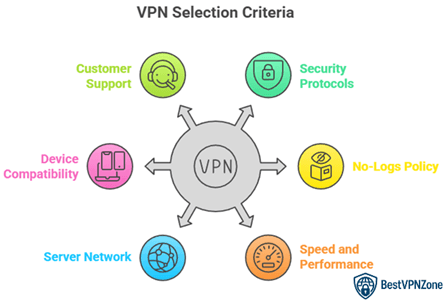
BestVPNZoneでは、ユーザーが情報に基づいた意思決定を行えるよう、信頼性が高く、正確で、最新のコンテンツを提供することに尽力しています。VPNロケーションの変更は簡単であるべきですが、適切なツールを選択することはプライバシーとパフォーマンスにとって不可欠です。当社のチームは、専門家が承認した信頼できるガイダンスのみをお客様に提供できるよう、40以上のVPNサービスを100時間以上かけて評価しました。テスト済みの機能と透明性のある価格設定を備えた、信頼性の高いツールを厳選したリストを提供することで、予期せぬ問題を回避しています。VPNは、安全なグローバルアクセスとデータ保護に不可欠です。私たちは、以下の要素に基づいてツールをレビューしています。
- セキュリティプロトコル: 私たちは、AES-256 暗号化と WireGuard のような安全なトンネリング技術の使用に基づいて選択しました。
- ログなしポリシー: 私たちのチームは、厳格なユーザープライバシーを確保するために、独立監査を受けたログなしポリシーを備えた VPN を厳選しました。
- スピードとパフォーマンス: 私たちのチームの専門家は、超高速応答性と安定したストリーミング機能に基づいてツールを選択しました。
- サーバーネットワーク: 当社は、効率性と低レイテンシーに最適化された、大規模でグローバルに分散されたサーバーを提供するプロバイダーを厳選しました。
- デバイスの互換性: 私たちは、すべての主要プラットフォームをサポートし、セットアップが簡単で、すべてのユーザーが適応できる構成を備えていることを基準に選択しました。
- カスタマサポート: 当社チームは、お客様が問題を迅速かつスムーズに解決できるよう、信頼性の高い 24 時間 7 日のライブ チャット サポートを提供するオプションを選択しました。
VPNを使用することは合法ですか?
はい、ほとんどの国でVPNの使用は合法です。VPN(仮想プライベートネットワーク)は、オンラインのプライバシーとセキュリティを保護するツールです。IPアドレスを変更し、インターネットトラフィックを暗号化します。多くの人が、公共Wi-Fiでの安全確保や旅行中のコンテンツへのアクセスにVPNを利用しています。私自身も、リモートワーク中に安全かつプライベートなブラウジングを確保するためにVPNを使用しています。
VPNが合法な場所:
- のような国では、 アメリカ、カナダ、イギリス、オーストラリア、そしてヨーロッパのほとんどの国VPNは完全に合法です。企業や個人で広く利用されています。
- VPN は、リモート ワーク ネットワークにアクセスし、機密情報を保護するためにも使用されます。
VPN の使用が制限または禁止される可能性がある場合:
- 中国、北朝鮮、ロシア、イラン、UAE VPNに関する厳格な規則が定められている国もあります。政府承認のサービスを必要とする国もあります。これらの国では、承認されていないVPNを使用すると罰金や法的問題が発生する可能性があります。
重要なのは意図です:
VPNの使用自体は合法ですが、その使い方が重要です。もし誰かがVPNを使って法律違反(ハッキングや違法ストリーミングなど)をした場合、VPNを使用してもその行為は違法のままです。
つまり、VPN自体が問題なのではありません。合法か違法かを決めるのは、VPNの使い方なのです。
結論
VPNロケーションを変更することは、プライバシーを維持し、地域制限のあるコンテンツにアクセスし、ブラウジングセッションを安全に行うための確実な方法です。ストリーミングの可用性、ウェブサイトのローカライズ、オンラインセキュリティの強化などをテストするために、私は頻繁にロケーションを変更しています。最適な方法を知りたい方は、以下の私の判断をご覧ください。
- 手動サーバー選択: 国リストから選択できるため、特定の地域へのアクセスに優れた柔軟性が提供されます。
- スマート ロケーション機能: 最も近くて信頼性の高いサーバーに自動的に接続し、ストリーミングやゲームに最適な選択肢を提供します。
- 専用 IP オプション: セキュリティ ブロックをトリガーすることなく、ビジネスや銀行のアクセスに最適な安全で安定した接続を提供します。