
 Jordan Lee
 Husain Parvez
Už vás nebaví sledovat obsah uzamčený v určitých regionech a omezené rychlosti? Změna umístění VPN je klíčem k přístupu ke globálnímu obsahu, zvýšení zabezpečení a zlepšení svobody prohlížení. Jako dlouholetý analytik SaaS provádím své čtenáře nuancemi ovládání VPN s ověřenou přesností a odbornými znalostmi. Tato příručka se zaměřuje na bezpečnou úpravu umístění VPN napříč zařízeními a platformami. Flexibilita VPN roste, protože soukromí a přístupnost se v digitálním životě stávají nedílnou součástí.
Změna umístění VPN by měla být snadná, ale výběr správné metody je klíčový pro odborné znalosti. Poté, co jsem strávil více než 100 hodin prověřováním více než 40 služeb, jsem vytvořil tohoto průvodce, který musíte vidět, plného důvěryhodných tipů a nezaujatých postřehů. Vzpomínám si, že jsem na místě při recenzi klienta použil bezplatný nástroj VPN, který odhalil jeho skryté limity. Zde najdete bezpečný, ručně vybraný seznam důvěryhodných možností s ověřenými funkcemi a poctivým cenovým poradenstvím.
Jak změnit umístění VPN
Změna umístění VPN pomáhá s přístupem k obsahu vázanému na region, zlepšuje zabezpečení nebo testuje služby specifické pro danou lokalitu. Jako někdo, kdo s VPN pracuje po celá desetiletí, mohu říci, že kroky jsou jednoduché, ale musí být provedeny správně.
V systému Windows:
- Otevřete si aplikaci VPN (např. NordVPN, ExpressVPN).
- Přihlaste se a přejděte na seznam serverů nebo mapu.
- Klikněte na zemi nebo město, ke kterému se chcete připojit.
- Aplikace se k danému místu automaticky připojí. Zobrazí se nová IP adresa, která odpovídá vámi zvolenému regionu.
Na počítači Mac:
- Spusťte svého VPN klienta.
- Vyberte možnost „Místa“ nebo použijte vyhledávací lištu.
- Vyberte konkrétní zemi nebo server.
- Klikněte na „Připojit“ nebo přepněte přepínač. Některé aplikace také zobrazují latenci, aby vám pomohly vybrat nejrychlejší server.
V Linuxu:
- Otevřete Terminál.
- Používejte příkazy jako
openvpn --config filename.ovpnpro uživatele OpenVPN. - Soubory musí odpovídat požadovanému umístění serveru.
- Některé aplikace, jako například ProtonVPN CLI, vám umožňují psát připojení k protonvpn a vyberte předvolbu země.
Vždy doporučuji znovu se připojit k několika serverům, pokud je rychlost pomalá. Po připojení si také ověřte svou IP adresu pomocí stránek jako „whatismyip.com“, abyste se ujistili, že funguje správně. Tato malá kontrola zabrání větším problémům později.
Proč měnit svou online polohu a IP adresu?
Změna vaší online polohy a IP adresy pomocí VPN je víc než jen krok k ochraně soukromí. Slouží praktickým a důležitým účelům – zejména v dnešním propojeném světě. Během let práce s nástroji VPN jsem viděl, jaký dopad může mít tento jednoduchý úkon.
Zde je důvod, proč na tom záleží:
- Přístup k obsahu blokovanému regionem
Některé webové stránky, videa nebo aplikace jsou dostupné pouze v určitých zemích. Přepnutím IP adresy do dané země si je můžete prohlížet, jako byste tam byli. - Chraňte své soukromí
Vaše IP adresa odhaluje vaši fyzickou polohu. Její změna skryje vaši skutečnou polohu před webovými stránkami, inzerenty a sledovacími službami. - Bezpečné používání veřejných Wi-Fi sítí
Veřejné sítě jsou riskantní. VPN s novou IP adresou přidává vrstvu ochrany, která pomáhá předcházet špehování nebo krádeži dat. - Vyhněte se cenové diskriminaci
Některé platformy zobrazují různé ceny v závislosti na vašem regionu. Změna lokality může odhalit lepší nabídky. - Testování funkcí založených na poloze
Vývojáři a marketéři často potřebují simulovat fungování služeb v jiných zemích. VPN to umožňuje během několika sekund.
Jak používat VPN ke změně polohy
Používání VPN pro změnu polohy je jednoduché a efektivní. Umožňuje vám vypadat online, jako byste byli v jiném městě nebo zemi. To vám může pomoci s přístupem k různým obsahům, zlepšením soukromí nebo bezpečnou prací na cestách. Na tuto funkci se často spoléhám, když jsem v zahraničí nebo potřebuji přístup ke službám specifickým pro danou lokalitu.
Zde je návod, jak to udělat:
Podrobná příručka:
- Vyberte si důvěryhodného poskytovatele VPN
Vyberte si spolehlivou VPN s globálními servery. Mezi nejznámější patří NordVPN, ExpressVPNnebo ProtonVPN. - Nainstalujte aplikaci VPN
Stáhněte si aplikaci pro své zařízení – Windows, Mac, Android, iOS nebo Linux. - Přihlaste se do aplikace
Otevřete VPN a přihlaste se pomocí údajů o svém účtu. - Vyberte umístění serveru
Většina aplikací nabízí seznam nebo mapu. Vyberte zemi nebo město, kde chcete, aby se vaše nová IP adresa zobrazovala. - Klikněte na Připojit
Po připojení se vaše IP adresa změní tak, aby odrážela vybrané umístění. - Ověřte svou IP adresu
Pro potvrzení změny navštivte stránky jako whatismyip.com.
Jak ověřit, že se změnilo umístění vaší VPN
Po připojení k VPN je důležité ověřit, zda se vaše poloha a IP adresa skutečně změnily. To pomáhá zajistit, aby vaše data byla chráněna a abyste přistupovali k obsahu ze správné oblasti. Vždycky si chvilku hlídám připojení, zejména když používám veřejnou Wi-Fi nebo streamuji obsah blokovaný podle zeměpisné polohy.
Jednoduché způsoby, jak ověřit svou polohu VPN:
- Zkontrolujte svou IP adresu
Navštivte webové stránky jako whatismyipaddress.com nebo iplocation.net. Tyto stránky zobrazují vaši aktuální IP adresu a zemi. Pokud odpovídá poloze, kterou jste vybrali ve své aplikaci VPN, můžete začít. - Použijte vestavěné informace aplikace VPN
Většina VPN zobrazuje váš připojený server a virtuální IP adresu. Toto rychlé zobrazení často potvrzuje stav vaší polohy bez nutnosti použití dalších nástrojů. - Vyzkoušejte webové stránky podle regionu
Otevřete webovou stránku nebo aplikaci, která je dostupná pouze v určité zemi. Například se připojte k serveru ve Spojeném království a zkuste spustit BBC iPlayer. Pokud se načte bez chyby, vaše VPN funguje. - Kontrola úniků DNS
Používejte nástroje jako dnsleaktest.com aby se zajistilo, že vaše skutečná poloha nebude odhalena.
Další metody změny polohy
Změna vaší online polohy se neomezuje pouze na VPN. Existují i jiné způsoby, které mohou uspokojit různé potřeby – některé jednodušší, jiné techničtější. Viděl jsem uživatele, kteří těží z kombinace těchto metod na základě toho, čeho chtějí dosáhnout, ať už jde o soukromí, přístup k streamování nebo testování webu.
Alternativní metody pro změnu vaší online polohy:
- Proxy servery
Proxy servery směrují váš provoz přes jiný server. Na rozdíl od VPN obvykle nešifrují vaše data. Mohou sice pomoci obejít geografická omezení, ale nabízejí slabší zabezpečení. - Inteligentní služby DNS
Nástroje Smart DNS mění nastavení DNS vašeho zařízení tak, aby se zdálo, že se nacházíte v jiné oblasti. Jsou skvělé pro streamování, ale neskrývají vaši IP adresu ani nešifrují vaše připojení. - Tor Browser
Tor směruje váš provoz přes více uzlů po celém světě. Mění vaši IP adresu a poskytuje silnou anonymitu. Může však být mnohem pomalejší a nevhodný pro streamování. - Ruční nastavení statické IP adresy (pokročilí uživatelé)
Některá pokročilá nastavení umožňují přiřadit statickou IP adresu z jiného regionu. To je složité a obvykle vyžaduje spolupráci se službou třetí strany.
Když potřebuji pro streamování větší rychlost, někdy místo VPN používám Smart DNS. Výběr správné metody závisí na vašem cíli – rychlosti, zabezpečení nebo přístupu k obsahu.
Jak ovládat přístup k poloze ve vašich aplikacích
I s VPN mohou aplikace ve vašem zařízení shromažďovat vaši skutečnou polohu, pokud nejsou spravována oprávnění. Řízení přístupu k poloze vám poskytuje lepší soukromí a pomáhá předcházet únikům citlivých dat. Vždy kontroluji oprávnění aplikací na svých zařízeních, abych se ujistil, že mou polohu znají pouze důvěryhodné aplikace.
Zde je návod, jak převzít kontrolu:
V Android:
- Přejít Nastavení> Poloha.
- Využít Oprávnění aplikace k přístupu k poloze.
- Vyberte každou aplikaci a vyberte Povolit pouze během používání, Zeptat se vždynebo Popřít.
- Zakázat Skenování Wi-Fi a Bluetooth v pokročilém nastavení pro omezení pasivního sledování.
Na iOS (iPhone/iPad):
- Otevřená Nastavení > Soukromí a zabezpečení > Polohové služby.
- Klepnutím na libovolnou aplikaci upravíte její přístup: Nikdy, příště se zeptejnebo Při používání aplikace.
- Můžete také přepínat Přesná poloha vypnuto, pokud chcete, aby aplikace získávaly pouze přibližnou polohu.
Bonus Tip:
Některé aplikace používají GPS, Wi-Fi nebo Bluetooth společně. Vypnutí jedné metody nemusí zastavit veškeré sledování. VPN maskuje vaši IP adresu, ale správa těchto nastavení ještě více posiluje vaše soukromí.
Omezením přístupu na úrovni aplikace omezíte nežádoucí sledování a získáte větší kontrolu nad svou digitální stopou.
Jak zlepšit nebo zakázat přesnost určování polohy
I když používáte VPN, vaše zařízení může stále sledovat vaši fyzickou polohu pomocí GPS, Wi-Fi nebo Bluetooth. Proto je důležité vědět, jak zlepšit nebo vypnout přesnost určování polohy. Tato nastavení obvykle upravuji, když chci větší soukromí nebo abych se ujistil, že moje VPN funguje bez rušení.
Jak zlepšit přesnost určování polohy:
V Android:
- Přejít Nastavení> Poloha.
- Využít Služby určování polohy > Přesnost určování polohy Google.
- Otoč to On aby aplikace mohly pro lepší přesnost používat Wi-Fi, mobilní sítě a senzory.
To je užitečné pro mapy nebo aplikace pro sdílení jízd, kde záleží na přesné poloze.
Na iPhonu (iOS):
- Otevřená Nastavení > Soukromí a zabezpečení > Polohové služby.
- Využít Systémové služby.
- umožnit Wi-Fi sítě a Bluetooth pro lepší přesnost.
Jak zakázat nebo omezit přesnost určování polohy:
- Android: Přejít Nastavení > Poloha > Služby určování polohy a vypněte Přesnost polohy Google.
- iOS: Vypnout Přesná poloha pro vybrané aplikace v rámci Místo Služby.
Snížení přesnosti pomáhá chránit vaše soukromí. Může to však ovlivnit navigaci a výkon aplikací. Doporučuji tyto parametry upravit podle toho, na čem vám záleží více – na pohodlí nebo kontrole nad vašimi daty.
Řešení problémů se změnou umístění
Někdy se i po připojení k VPN stále zobrazuje vaše skutečná poloha. To se může stát kvůli několika běžným problémům. Jako někdo, kdo pracoval s VPN na různých platformách, jsem viděl, jak frustrující to může být. Většina problémů však má rychlá řešení.
Běžné problémy a opravy:
- Umístění mezipaměti prohlížeče nebo aplikace
Některé aplikace nebo webové stránky používají data o poloze uložená v mezipaměti. Vymažte soubory cookie prohlížeče nebo mezipaměť aplikace a restartujte aplikaci. - GPS stále aktivní
Zařízení s GPS mohou přepsat vaši polohu přes VPN. Vypněte lokalizační služby nebo nastavte aplikacím přístup k poloze na možnost „zakázat“. - Úniky DNS
Pokud vaše DNS požadavky unikají, weby mohou detekovat vaši skutečnou oblast. Použijte VPN s vestavěnou ochranou proti úniku DNS nebo ji otestujte pomocí dnsleaktest.com. - Úniky WebRTC v prohlížeči
WebRTC může odhalit vaši IP adresu. Zakažte WebRTC v nastavení prohlížeče nebo jej zablokujte pomocí rozšíření pro ochranu osobních údajů. - Problémy se serverem
Někdy je VPN server přetížený nebo špatně nakonfigurovaný. Zkuste přepnout na jiný server ve stejné zemi.
Tipy pro změnu polohy pomocí VPN
Změna polohy pomocí VPN může být hladká, pokud budete dodržovat několik chytrých postupů. V průběhu let jsem pomohl mnoha uživatelům dosáhnout lepších výsledků pouhým vylepšením používání VPN. Pouhé připojení nestačí – velký rozdíl hraje způsob, jakým jej používáte.
Užitečné tipy pro efektivnější změny umístění:
- Vyberte správný server
Vždy vyberte server blízko vaší cílové lokality. Například pokud chcete obsah z Velké Británie, vyberte londýnský server, nikoli náhodný uzel z Velké Británie. Zlepší se tím přesnost i rychlost. - Vymazat mezipaměť a soubory cookie
Webové stránky mohou ukládat vaši skutečnou polohu do souborů cookie. Před a po změně polohy VPN je vymažte, abyste předešli nesrovnalostem. - Zakázat GPS a lokalizační služby
Aplikace mohou obejít VPN pomocí GPS. Pro lepší kontrolu soukromí vypněte přístup k poloze v nastavení zařízení. - Používejte ochranu před únikem DNS a WebRTC
Některé prohlížeče odhalují vaši IP adresu prostřednictvím DNS nebo WebRTC. Vyberte si VPN s vestavěnou ochranou nebo použijte rozšíření prohlížeče, která blokují úniky. - V případě potřeby znovu připojte
Pokud web stále detekuje váš skutečný region, odpojte se a připojte se k jinému serveru ve stejné zemi.
Nejlepší VPN
1) ExpressVPN

ExpressVPN Zapůsobilo na mě bezproblémovým rozhraním a rychlým připojením. Během mé analýzy jsem zjistil, že změna lokality je jedním z nejjednodušších způsobů, jak bezpečně procházet web a přistupovat k globálnímu obsahu. Je to nejlepší pro uživatele, kteří chtějí zůstat online anonymní a zároveň si zachovat rychlost. ExpressVPN umožňuje bez námahy připojit více zařízení, což z něj činí vynikající volbu pro rodiny nebo profesionály. Případová studie: Freelanceři se často spoléhají na ExpressVPN bezpečně se spojit s klienty přes hranice, aniž by to ohrozilo soukromí nebo výkon.
30denní záruka vrácení peněz
2) NordVPN

NordVPN Při testování pro tento článek mi to nabídlo vynikající zážitek. Obzvláště se mi líbilo, jak umožňuje snadno přepínat mezi zeměmi a udržovat stabilní připojení. Je to skvělá volba pro každého, kdo chce zlepšit soukromí a rychlost online. Možná by bylo užitečné vědět, že NordVPN také podporuje více zařízení v rámci jednoho tarifu. Případová studie: Digitální marketéři často používají NordVPN analyzovat regionálně zaměřené trendy vyhledávání a reklamy, a zlepšit tak své globální strategie kampaní a výsledky oslovování.
30denní záruka vrácení peněz
3) Private Internet Access

Private Internet Access (PIA) je pokročilá a zároveň snadno použitelná VPN, kterou jsem nedávno recenzoval. Pomohla mi bez námahy přistupovat k různým serverům a díky vestavěnému blokovači reklam se vyhnout online sledování. Z mých zkušeností je to jedna z nejjednodušších VPN k nastavení, a to i pro začátečníky. Pro vyšší rychlosti určitě vyzkoušejte její protokol WireGuard. Případová studie: Profesionálové v oblasti elektronického obchodování se spoléhají na PIA pro bezpečné sledování mezinárodních cen a údajů o konkurenci, což zajišťuje lepší přehled a příležitosti k růstu podnikání.
30denní záruka vrácení peněz
4) Norton VPN

Norton VPN je působivý a uživatelsky přívětivý nástroj, který podle mého názoru nabízí jeden z nejlepších způsobů, jak bezpečně změnit umístění VPN. Během mého hodnocení jsem si všiml, že kombinuje výkon s robustním šifrováním a ochranou zařízení. Je to nejlepší volba pro uživatele, kteří chtějí soukromí a jednoduchost v jednom balíčku. Mějte na paměti, že zahrnuje také rodičovskou kontrolu a ochranu před malwarem prostřednictvím Norton 360 Deluxe. Případová studie: Majitelé malých firem se spoléhají na Norton VPN pro bezpečnou správu online transakcí a zároveň pro zpracování citlivých zákaznických dat z více míst.
14denní zkušební verze zdarma
Jak jsme vybrali nejlepší VPN?
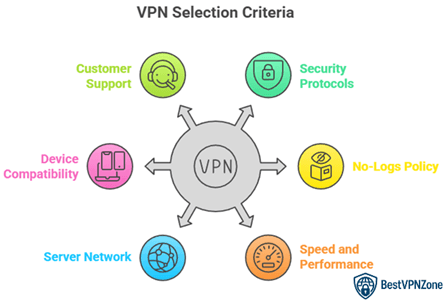
V BestVPNZone se zavázali poskytovat důvěryhodný, přesný a aktuální obsah, který uživatelům pomáhá činit informovaná rozhodnutí. Změna umístění VPN by měla být jednoduchá, ale výběr správného nástroje je nezbytný pro soukromí a výkon. Náš tým strávil více než 100 hodin hodnocením více než 40 služeb VPN, abychom zajistili, že obdržíte pouze odborně schválené a důvěryhodné rady. Poskytujeme pečlivě vybraný seznam spolehlivých nástrojů s testovanými funkcemi a transparentními cenami, abychom se vyhnuli neočekávaným problémům. VPN zůstávají nezbytné pro bezpečný globální přístup a ochranu dat. Při hodnocení nástroje na základě
- Bezpečnostní protokoly: Vybrali jsme na základě použití šifrování AES-256 a technologií bezpečného tunelování, jako je WireGuard.
- Zásady bez protokolování: Náš tým vybral VPN s nezávisle auditovanými zásadami neukládání protokolů, abychom zajistili přísné soukromí uživatelů.
- Rychlost a výkon: Odborníci v našem týmu vybrali nástroje na základě ultra rychlé odezvy a konzistentních streamovacích možností.
- Síť serveru: Ujistili jsme se, že jsme do užšího výběru vybrali poskytovatele, kteří nabízejí velké, globálně distribuované servery optimalizované pro efektivitu a nízkou latenci.
- Kompatibilita zařízení: Vybrali jsme na základě podpory všech hlavních platforem s bezproblémovým nastavením a přizpůsobitelnými konfiguracemi pro všechny uživatele.
- Zákaznická podpora: Náš tým vybral možnosti nabízející spolehlivou nepřetržitou podporu prostřednictvím živého chatu, která vám pomůže rychle a hladce vyřešit problémy.
Je legální používat VPN?
Ano, používání VPN je ve většině zemí legální. VPN (virtuální privátní síť) je nástroj, který pomáhá chránit vaše soukromí a zabezpečení online. Mění vaši IP adresu a šifruje váš internetový provoz. Mnoho lidí používá VPN k zajištění bezpečnosti na veřejných Wi-Fi sítích nebo k přístupu k obsahu na cestách. Já osobně ji používám při práci na dálku, abych si zajistil bezpečné a soukromé prohlížení.
Kde jsou VPN legální:
- V zemích jako je Spojené státy, Kanada, Velká Británie, Austrálie a většina EvropyVPN jsou plně legální. Jsou široce využívány firmami i jednotlivci.
- VPN se také používají pro přístup k vzdáleným pracovním sítím a ochranu citlivých informací.
Kde může být používání VPN omezeno nebo zakázáno:
- Čína, Severní Korea, Rusko, Írán a Spojené arabské emiráty mají přísná pravidla týkající se VPN. Některé vyžadují služby schválené vládou. V těchto zemích může používání neschválené VPN vést k pokutám nebo právním problémům.
Důležitý je záměr:
Používání VPN je legální, ale záleží na tom, co s ní děláte . Pokud někdo použije VPN k porušení zákonů (jako je hacking nebo nelegální streamování), tato činnost zůstává nelegální – i s VPN.
Takže samotná VPN není problém. Spíše to, jak se používá, definuje, co je legální a co ne.
Závěr
Změna umístění VPN byla vždy spolehlivým způsobem, jak si zachovat soukromí, přístup k obsahu s omezeným přístupem na region a zabezpečit prohlížení. Často měním umístění, abych otestoval dostupnost streamování, lokalizaci webových stránek nebo zvýšil online bezpečnost. Pokud chcete vědět, jak to nejlépe udělat, podívejte se na můj verdikt níže.
- Ruční výběr serveru: Umožňuje výběr ze seznamu zemí, což nabízí pozoruhodnou flexibilitu pro přístup ke konkrétním regionům.
- Funkce inteligentního určování polohy: Tato funkce se automaticky připojuje k nejbližšímu a nejspolehlivějšímu serveru, což zajišťuje vynikající volbu pro streamování nebo hraní her.
- Možnost vyhrazené IP adresy: Poskytuje bezpečné a stabilní připojení ideální pro firemní nebo bankovní přístup bez spouštění bezpečnostních bloků.